Si quieres tener su
sistema totalmente libre, es decir escuchar musica y ver videos con
formatos libres no instale estos codecs, ahora si quieres escuchar
musica .mp3, .wma, entres otros debes instalar estos codecs.
ffmpeg
mencoder
ffmpeg2 theora
Reproduccion de Dvd cifrados
RPM Fusion y Community repositories
RPM
Fusion provee software que no incluye el Proyecto Fedora o Red Hat.
Este software también se ofrece precompilado en RPMs para todas las
versiones actuales de Fedora y Red Hat Enterprise Linux 5 y 6; puedes
usar los repositorios RPM Fusion con yum y/o PackageKit. Community
repositories son aquellos repositorios compatibles con Fedora, que
contiene varios programas que por razones de licencias no pueden
incluirse por defecto en la distribución.
Instalar VLC
Vlc
es un reproductor de audio y video y su potencial esta en que reproduce
dvd blue ray, puedes abrir los videos que quieras en diferentes
ventanas, puedes terner 3 ventanas reproduciendo los 3 videos en
ventanas diferentes, a mi parecer es el reproductor de video mas
potente.
Nota: Si no tienes instalado RPM Fusion no podras instalar vlc por terminal
Escuchar Radio desde Vlc http://www.rockradio.com/
Totem
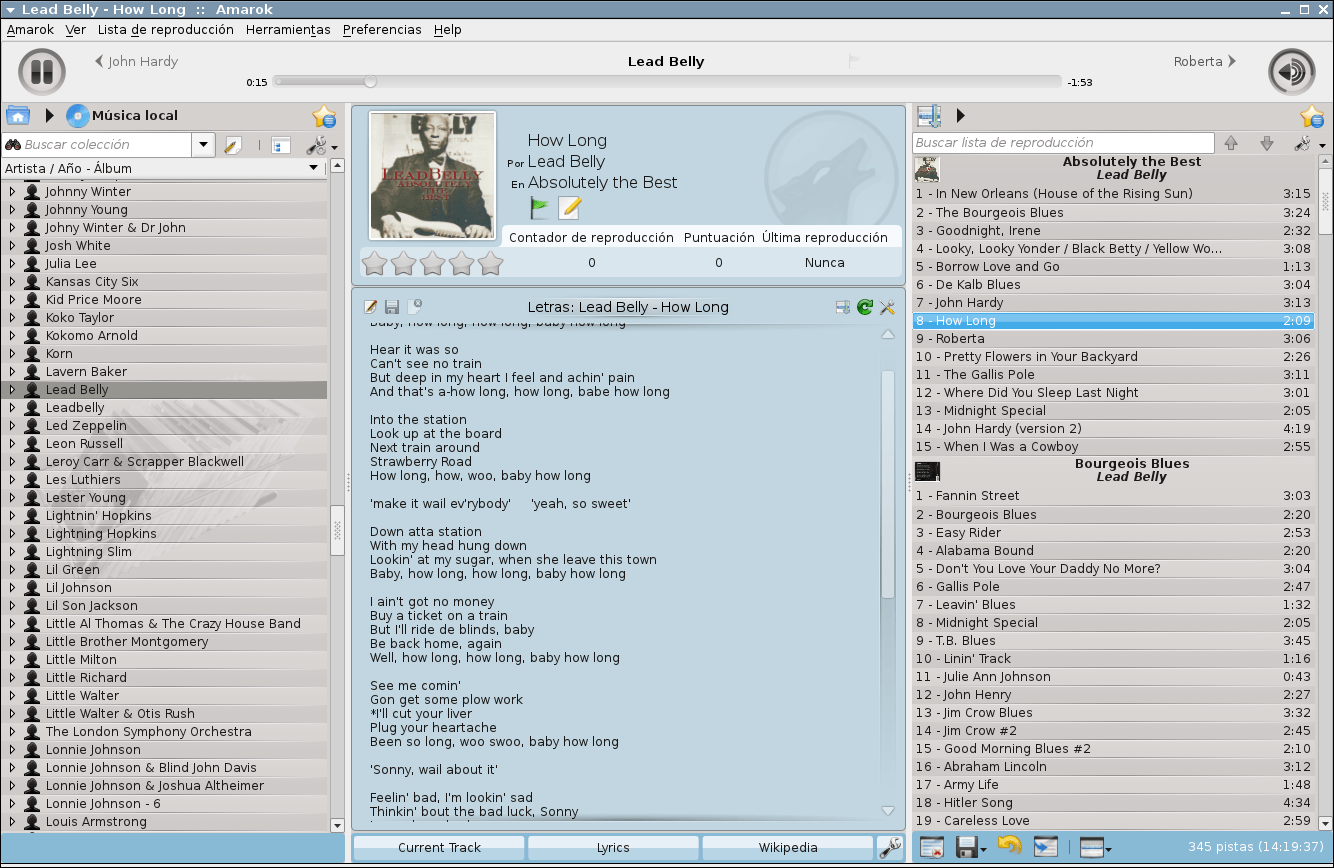
Totem es un reproductor de musica y video realmente sencillo, en mi caso uso amarok, vlc y totem.
es muy ligero y no es nada complicado, lo uso para aquellas canciones que no me acuerdo el nombre pero se en que carpeta están porque en amarok sino sabes el nombre no la puedes encontrar a menos q se ingenie algo, igual totem no esta de mas.
Amarok
Este
es el reproductor del escritorio kde, es muy estable, aunque al
principio se puede perder en el programa despues todo es facil, hay
otros reproductores mas bonitos como tomahawk pero la estabilidad que
tiene amarok hace que no me cambie de reproductor.
Tomahawk
Es un reproductor de audio muy bonito, gráficamente para mi es el mejor sin duda, lo unico malo es que no es muy estable y también debo decir que los desarrolladores de este reproductor siempre están arreglando los fallos, la primera vez que lo instale estaba muy crudo y después de unos meses mejoro muchísimo. El fuerte de este reproductor es el entorno gráfico y la posibilidad de escuchar música por internet y compartir con redes sociales.
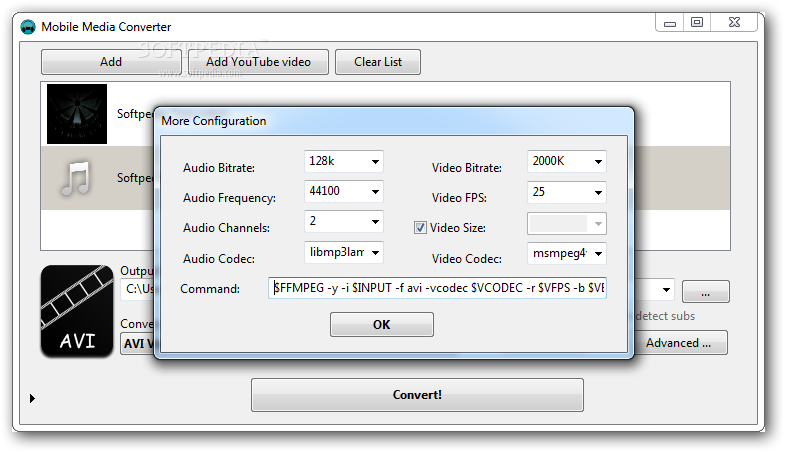
Mobile Media Converter
es
un convertidor de vídeo gratuito y de audio para convertir entre los
formatos mas populares de escritorio; como MP3, Windows Media Audio
(WMA), Ogg Vorbis Audio (ogg), Wave Audio (WAV), vídeo MPEG, AVI,
Windows Media Video (wmv), flash Video (FLV), QuickTime video (mov) y de
uso de dispositivos móviles / teléfonos formatos como AMR de audio
(AMR) y vídeo 3GP. iPod / iPhone y video de PSP MP4 compatibles son
compatibles
Nota: Necesita tener instalado el repositorio de PostinstallerF
Krita
Krita de es un editor de imagenes profeccional, es un software creador por la comunidad de KDE, tener krita no es lo mismo que tener gimp o inskcape, esta orienta al dibujo en especial, a mi parecer es un buen programa.
Inkscape
inkscape es un editor de gráficos vectoriales de código abierto, con
capacidades similares a Illustrator, Freehand, CorelDraw o Xara X,
usando el estándar de la W3C: el formato de archivo Scalable Vector
Graphics (SVG). Las características soportadas incluyen: formas, trazos,
texto, marcadores, clones, mezclas de canales alfa, transformaciones,
gradientes, patrones y agrupamientos.
Inkscape sozi
Sozi
es un software Open Source en la cual se integra con el editor de
imagenes Inskcape y de esta forma se pueden hacer animaciones como las
de prezi, estas animaciones hacen ver la presentacion algo mas agradable
que las presentaciones de power point o impress
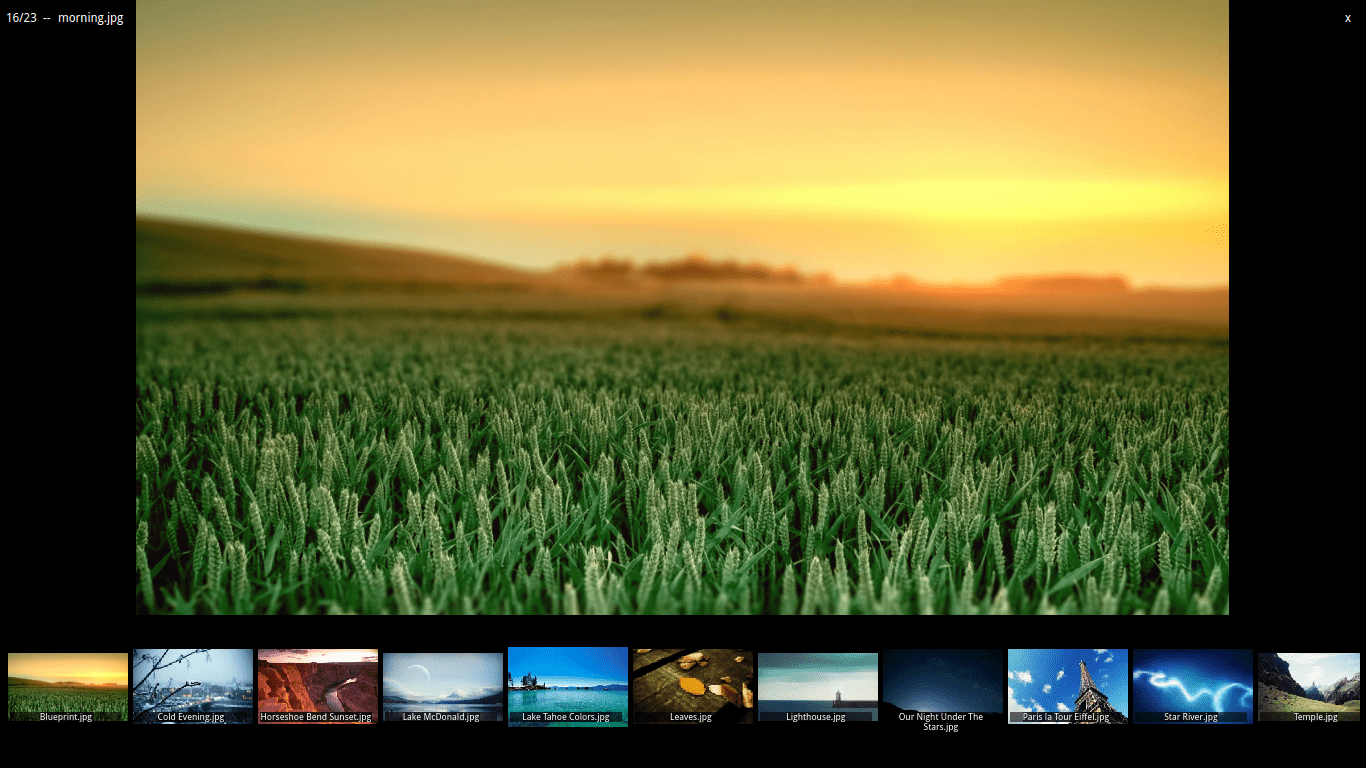
PhotoQT
Este es un visor de imagenes totalmente editable, pudes ver toda la
informacion de la imagen llevando el cursor a la parte superior
izquierda y para configurar llevas el cursor hacia arriba parte derecha.
Hay que configurar el idioma, también ver imágenes en
miniatura se vean siempre, sino debes pasar el cursor hacia abajo y al
centro. Personalmente les puedo decir que es muy ligero y muy editable y
esta disponible para fedora desde la pagina web.
Para 64bit
Para 32bit
Herramientas de Compilacion
Existe
paquetes y librerias de las cuales no vienen con el sistema, tambien
hay programas que necesitan de estas herramientas para poder trabajar.
LibreOffice

LibreOffice
es una suite ofimática libre y de código abierto desarrollada por The
Document Foundation. Se creó como bifurcación de OpenOffice.org en 2010.
Cuenta
con un procesador de texto (Writer), un editor de hojas de cálculo
(Calc), un gestor de presentaciones (Impress), un gestor de bases de
datos (Base), un editor de gráficos vectoriales (Draw) y un editor de
fórmulas matemáticas (Math).
Está diseñada para ser
compatible con las principales suites ofimáticas, incluyendo Microsoft
Office, aunque algunas características de diseño y atributos de formato
son manejados de forma diferente o no están soportados.6 LibreOffice
está disponible en más de 120 idiomas incluyendo español, catalán,
vasco, gallego 7 y para diferentes sistemas operativos,8 incluyendo
Microsoft Windows, Mac OS X 10.4 Tiger o superior y GNU/Linux. Es la
suite ofimática por defecto en las distribuciones Linux más populares.
PostinstallerF (RECOMENDADO)
Para no complicarse instalando paso a paso esta guia, puede utilizar
un programa llamado PostInstallerF, un programa hecho para Fedora
de Post instalación y configuración, contiene todos los programas de
esta guiá, mas de 100 programas y configuraciones, harán que tu
experiencia en Fedora sea excelente. Si usted necesita de aquellos
"extras" que algunos le llaman, yo lo llamaría esenciales, y soporte
para todos los formatos utilizados por mmc, winff, lo encontrará en
PostInstallerF. PostInstallerF incluye mucha paquetera que por x o y razón no esta incluida en los repositorios oficiales de Fedora, y seguirá en aumento de manera que usted se beneficie. Cualquier
sugerencia es bienvenida.
Firefox
Mozilla
Firefox es un navegador web libre y de código abierto8 desarrollado
para Microsoft Windows, Mac OS X y GNU/Linux coordinado por la
Corporación Mozilla y la Fundación Mozilla. Usa el motor Gecko para
renderizar páginas webs, el cual implementa actuales y futuros
estándares web.9 A partir de agosto de 2012 Firefox tiene
aproximadamente un 23% de la cuota de mercado, convirtiéndose en el
tercer navegador web más usado,10 11 12 con particular éxito en
Indonesia, Alemania y Polonia, donde es el más popular con un 65%, 13
47%14 y 47%15 de uso, respectivamente. Está en el número 2 en la lista
de más descargas de navegadores web en Softonic. Entre las ventajas de
este navegador se encuentra que puedes dar tu opinión para ayudar a
hacer una próxima versión renovada o que tienes la opción de no ser
rastreado.
yum -y install firefox
Plugin para traducir pagina a tu idioma (Google traductor)
Descargar aki
Plugin para bajar videos de youtube y demas paginas
Descargar Aqui
Plugin para que la barra de direcciones sea mas amigable
Descargar Aqui
Opera
Opera
es un navegador web y suite de Internet creado por la empresa noruega
Opera Software; La serie 12.xx es capaz de realizar múltiples tareas
como navegar por sitios web, gestionar correo electrónico, contactos,
fuentes web, charlar vía IRC y funcionar como cliente BitTorrent. Opera
ha sido pionero en incorporar muchas de las características que hoy en
día se pueden ver en el resto de los navegadores web como el zoom y la
búsqueda integrada y popularizar otras como las pestañas,3 aunque ellos
no las inventaron (las pestañas fueron introducidas por InternetWorks de
Booklink Technologies en 1994, luego Netcaptor en 1997, IBrowse en 1999
antes de la aparición en Opera en 2000).
yum -y install opera
Chrome
Google
Chrome es un navegador web desarrollado por Google y compilado con base
en varios componentes e infraestructuras de desarrollo de aplicaciones
(frameworks) de código abierto,2 como el motor de renderizado Blink
(bifurcación o fork de WebKit).3 4 Está disponible gratuitamente bajo
condiciones de servicio específicas.1 El nombre del navegador deriva del
término en inglés usado para el marco de la interfaz gráfica de usuario
(«chrome»).
32bit
yum -y localinstall https://dl.google.com/linux/direct/google-chrome-stable_current_i386.rpm
64bit
yum -y localinstall https://dl.google.com/linux/direct/google-chrome-stable_current_x86_64.rpm
Chromium

Chromium
es el proyecto de software libre con el que se ha desarrollado Google
Chrome y es de participación comunitaria (bajo el ámbito de Google Code)
para fundamentar las bases del diseño y desarrollo del navegador Chrome
(junto con la extensión Chrome Frame), además del sistema operativo
Google Chrome OS.12 La porción realizada por Google está amparada por la
licencia de uso BSD, con otras partes sujetas a una variedad de
licencias de código abierto permisivas que incluyen MIT License, Ms-PL y
la triple licencia MPL/GPL/LGPL.1 En esencia, los aportes hechos por el
proyecto libre Chromium fundamentan el código fuente del navegador base
sobre el que está construido Chrome y por tanto tendrá sus mismas
características, pero con un logotipo ligeramente diferente y sin el
apoyo comercial o técnico de la compañía Google. De acuerdo a la
documentación para desarrolladores, «“Chromium” es el nombre del
proyecto, no del producto, y no debería aparecer nunca entre las
variables del código, nombres de APIs, etc. Utilícese “chrome” en su
lugar»
su -
cd /etc/yum.repos.d/
wget http://repos.fedorapeople.org/repos/spot/chromium-stable/fedora-chromium-stable.repo
sudo yum -y install chromium
P7zip
es un programa para comprimir y descomprimir archivos .zip, para
comprimir y descomprimir archivos .rar hay que instalar unrar, asi que
con los siguientes plugins podras comprimir y descomprimir cualquier
archivo.
Cairo Dock
Cairo
dock es una barra con diversas aplicaciones y lanzadores de tus
aplicaciones, esta barra tiene muchos efectos y es muy completa, ideal
para aquellos que les gusta tunear su escritorio.
Los Comandos a añadir son:
Ahora, en el caso que uses Escritorio LXDE, debes hacer lo siguiente para que cairo-dock inicie con el sistema:
Comandos a añadir son: Otra forma es Preferecias del sistema >>Arranque y agregamos el programa
Nota :Para instalar, se debe instalar rpmfusion
Activar el click del Touchpad en LXDE
Kdenlive
Kdenlive
(acrónimo del inglés: KDE Non-Linear Video Editor) (ˌkeɪdɛnˈlaɪv) es un
editor de video no lineal para KDE, y está basado en MLT framework. El
proyecto fue desarrollado inicialmente por Jason Wood en 2002, y
actualmente es mantenido por un pequeño equipo de desarrolladores.1
Kdenlive
tiene soporte de todos los formatos FFmpeg (tal como MOV, AVI, WMV,
MPEG, XviD, y FLV), y también soporta las razones de aspecto 4:3 y 16:9
para PAL, NTSC y varios estándares HD, incluyendo HDV. El video puede
exportarse a dispositivos DV, o escribirse en DVD con capítulos y un
menú simple.2
yum install kdenlive
Maquina Virtual KVM
Les
puedo decir que para mi es mejor kvm que virtualbox, tube problemas con
virtualbox y decidi probar esta herramienta y anda fenomenal.
Bueno
antes que nada debemos probar si el procesador soporta kvm, aveces hay
que activar algo en la bios, pero primero vamos a ver si lo soporta
cat /proc/cpuinfo | grep vmx
Procesemos a instalar todo lo que necesitamos para kvm
yum install @Virtualization
Probamos si se cargaron los modulos en el kernel
# lsmod | grep kvm
Para iniciar virt-manager
# systemctl start libvirtd.service
Steam
Steam es una tienda de juegos que últimamente ha apoyado a los juegos en
gnu-linux, contiene una buena plataforma en cuanto a servidores y
demas. Steam ha agregado a su tienda los juegos mas famosos como lo es
Dota2, Counter Strike, Unity of Command, Half-Life entre otros y hasta
ahora lleva 100 juegos para gnu-linux, para instalar de forma nativa.
Nota: debes tener el repositorio RPM-FUSION
Si se genera una alerta en SELinux por STEAM, deberemos ejecutar el siguiente comando para permitirle trabajar correctamente:
Heroes of Newerth (HON)
Descargamos el juego
http://hon.axeso5.com/descarga
el juego es totalmente gratis, lo unico que se paga son disfraces y
otros artículos, después descargarlo debemos crear una cuenta en Anexo5
http://www.axeso5.com/registro lo único que falta es instalarlo.
Instalación:
Nota:
en el 1 paso donde dice "nombre_de_usuario" colocas tu nombre; en el 2
paso y 3 coloca el nombre del instalador que bajaste no es el mismo que
"HoNLatinClient-3.0.2.sh" porque la version puede ser mas nueva, entonces cambiela y pon la correcta.
Montar disco duro o particion con el arranque del Sistema
Si tienes un disco duro y no quieres estar colocando tu contraseña para
abrirlo o simplemente quieres hacer un acceso directo en el escritorio,
panel o mediante cairo dock, entonces debemos montar el disco duro y la
mejor forma es la siguiente:
http://ronald-l337.blogspot.com/2015/01/como-montar-una-particion-o-disco-duro.html
Activar el comando Sudo
su -
nano /etc/sudoers
buscamos la siguiente linea y agregamos nuestro usuario.
## Allow root to run any commands anywhere
root ALL=(ALL) ALL
Luis ALL=(ALL) ALL
Nota:debajo
de root colocar el nombre del usuario que se quiere usar el root; si
no tienes el editor nano puedes usar vim /etc/sudoers o tambien gedit
/etc/sudoers
Instalación de archey
Archey es un programita que nos da un informe del sistema instalado y del hardware que tenemos
sudo yum -y localinstall https://github.com/downloads/djmelik/archey/archey-0.2.6-6.noarch.rpm
archey
Escritorio KDE
Kde Blog es un lugar de noticias y de buena informacion para los usuarios de kde, habitualmente estan anunciando nuevas mejoras y nuevos programas. http://www.kdeblog.com/
- Lenguaje en caso de no haberlo configurado en la instalación
yum -y install kde-l10n-Spanish
yum -y install system-config-language
system-config-language
- Abrir una seccion limpia, porque cuando apagas tu pc queda todo guardado, aqui esta la solución
Abrimos Preferecias del Sisema > Arranque y Apagado >
Gestión de Secciones y en la pestaña "Al iniciar Sección " pinchamos en
comenzar con una sección vacía.
- Repositorio de Redhat para Kde
Kde connect es una aplicacion para el celular que se integra con el escritorio, de esta forma podremos saber si el celular se nos va a descargar, si estamos escuchando musica y nos llaman, kde connect para el reproductor, podremos pasar las fotos de nuestro celular a la pc sin ningun problema, tambien tenemos la opcion de manejar reomatamente la pc, mover el mouse y escribir desde el celular. Tiene la opcion de manejar el reproductor de musica desde el celular y muchas mas opciones.
Bajar la App para Android
Download
Instalar la aplicacion a la Pc.
Despues de instalar las aplicaciones sincronizamos el celular para que se conecte con la Pc y ya eso es todo.
- Desinstalar programas inecesarios
yum remove dragonplayer >>> peroo esto es bueno para
programas q no tienen dependencia y hay q ver cuales son las
dependencias.
necesitamos de un plugin para las dependencias
Ahora a borrar un programa como ejemplo
$ su -
$ yum remove --remove-leaves calligra*
otro ejemplo
$ yum remove --remove-leaves mate-desktop*
otro ejemplo
$ yum remove --remove-leaves kdepim*
Alt+Ctrl+Esc --> con esta combinacion podemos
forzar cierre de ventanas
Otra Forma:
ALT+F2
escribimos xkill
luego selecionamos la ventana que queremos forzar cierre
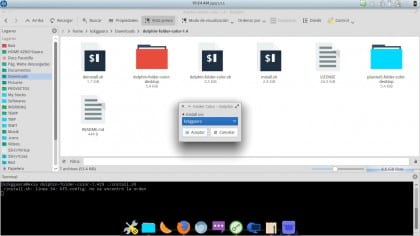
- Abrir carpeta en modo root
Hay veces que necesitamos agregar u archivo en la carpeta raiz y lo queremos hacer en modo grafico, entonces debemos abrir la carpeta raiz con los permisos de super usuario.
- Ver la imagen del vídeo :
En kde no se ve el vídeo en miniatura, quiero decir si tienes un
vídeo solo sale un icono con la extencion que tenga, ahora si instalas
este plugin podras ver en miniatura la imagen del vídeo.
http://ronald-l337.blogspot.com/2012/12/ver-videos-en-miniatura-kde-fedora.html
F3 -> Para dividir la ventana de una carpeta en 2
ctrl+alt+d -> Para minimizar todas ventanas (solo funciona con compiz)
alt+f4 -> Para cerra ventanas
ctrl+a -> Para seleccionar todo
alt+. -> Para ver archivos ocultos
alt+F2 -> Para ejecutar programas
Software para Electrónica:

Actualmente existe un spin que se llama electronica lab, donde hy una cantidad de software para electronica, los desarrolladores de Fedora le han facilitado a los estudiantes de electronica la instalacion de todos los mejores softwares de con un solo comando.
abrimos la terminal y copiamos lo siguiente:
Lista de programas que contiene el Spin Electronic Lab
Aqui
Es un software para dibujar circuitos, tiene la opcion de crear un esquemático para una PBC, es open source y ya tiene muchos componentes para que crees tus dibujos de conexiones y los guardes como .pdf o crees tu esquemático. También puedes crear una librería con un componente nuevo.
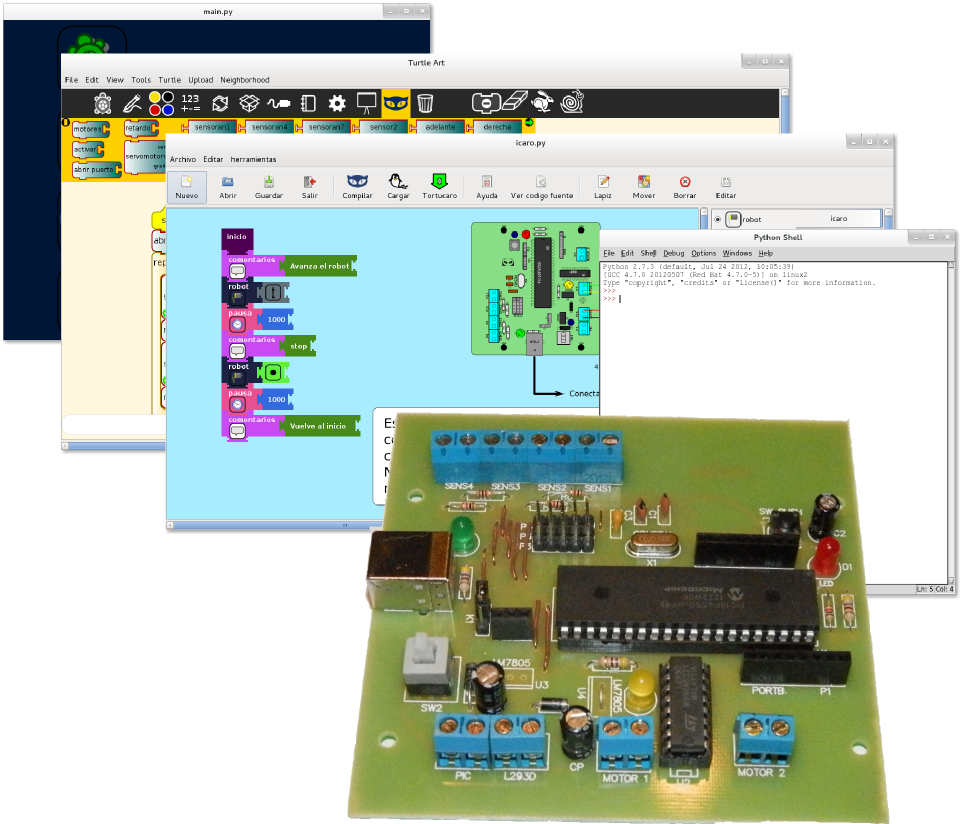
ICARO es un software Argentino desarrollado con la intención de acercar de una
manera trasparente al usuario los fundamentos de la programación
(iteraciones, repeticiones, recursividad, etc) aplicados a un contexto
físico como puede ser un robot o cualquier sistema de automatización.
Arduino es una plataforma de hardware libre, basada en una placa con
un microcontrolador ATEMEGA y un entorno de desarrollo, diseñada para
facilitar el uso de la electrónica en proyectos multidisciplinares.
Arduino es desarrollado en Italia y para la actualidad ya existen
modelos de tarjetas con varios modulos integrados a la misma para poder
hacer proyectos de mas envergadura.
Es un software muy parecido a Arduino, de hecho es basado en arduino, la diferencia es que pinguino trabaja exclusivamente con microcontroladores PIC y el desarrollo del software es Venezonlano. Pinguino tiene la opcion para programar en forma de bloques, opcion que no tiene arduino. Personalmente Pinguino es tan potente como arduino y quiza mejor en software.
wget http://skylink.dl.sourceforge.net/project/pinguinoide/linux/installer.sh
MPLAB
® IDE X es un programa de software que se ejecuta en un PC (Windows ® ,
Mac OS ® , Linux ® ) para desarrollar aplicaciones para
microcontroladores Microchip y controladores de señales digitales. Se
llama un entorno de desarrollo integrado (IDE), ya que proporciona un
único "medio ambiente" integrado para desarrollar código para
microcontroladores embebidos.
MPLAB ® X entorno de
desarrollo integrado trae muchos cambios en la PIC ® cadena de
herramienta de desarrollo del microcontrolador. A diferencia de
versiones anteriores de MPLAB ® que se desarrollaron por completo en la
empresa, MPLAB ® X está basado en el código abierto NetBeans IDE de
Oracle. Tomar este camino nos ha permitido agregar muchas
características solicitadas con frecuencia muy rápida y sencilla a la
vez que nos proporciona una arquitectura mucho más extensible para
lograr que otras novedades en el futuro.
Si Necesitas ayuda porque tienes algun problema, existen varias herramientas y redes sociales en las que puedes hacer o si quieres ayudar en estos sitios tambien lo puedes hacer:


 9:37
9:37
 Unknown